
LVN VPN Zugang
Zugriff auf Landesverwaltungsnetz per VPN
Für jede Universität und Hochschule gibt es benannte Verantwortliche (LVN-Verantwortliche, die Zugriffsrechte für die eigene Einrichtung verwalten. Zur Autorisierung müssen Nutzende durch die Verantwortlichen in die zugehörigen Gruppen eingeladen werden (Anleitung für Verantwortliche zur Verwaltung der Nutzenden s.u.). Die Nutzenden erhalten danach eine E-Mail, dass sie nun autorisiert sind, den LVN VPN-Dienst zu nutzen und müssen sich im nächsten Schritt für den VPN-Dienst registrieren:
Registrierung für Nutzende zum LVN VPN-Dienst
Nutzende erhalten eine E-Mail mit einer entsprechenden Benachrichtigung. Klicken Sie auf den enthaltenen Einladungslink, den Sie von den LVN-Verantwortlichen der eigenen Einrichtung per Email erhalten haben. Damit sind Sie für die Nutzung des LVN autorisiert und können sich für den entsprechenden Dienst registrieren: Unter https://login.bwidm.de/ erscheint nach dem Login (über die Heimateinrichtung) unter "verfügbaren Diensten" der Dienst "LVN VPN":
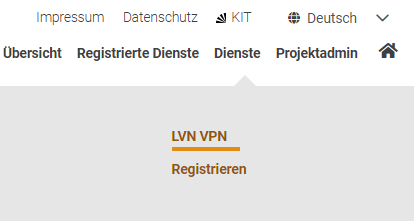
Hierzu klicken Sie im Menü "Dienste" bei "LVN VPN" auf "Registrieren":
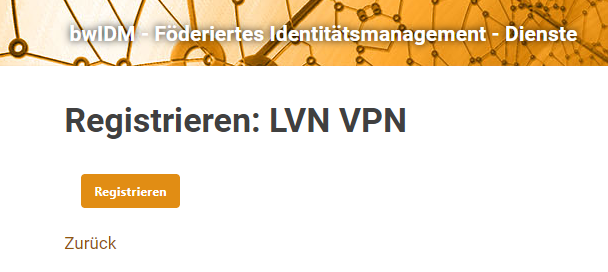
...und anschließen auf den Button "Registrieren":
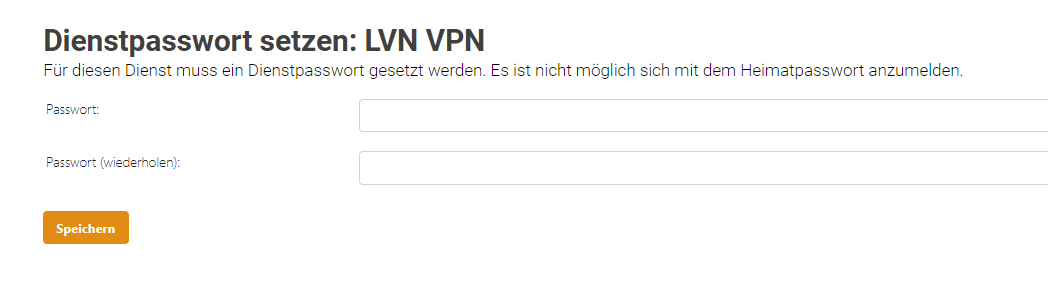
Setzen Sie im folgenden Menü ein Dienstpasswort. Dieses Passwort wird später beim Login mit dem Cisco AnyConnect VPN-Client benötigt.
Danach erscheint eine Bestätigung, dass die Registrierung erfolgreich war sowie der Benutzername, der für den Login benötigt wird. Dieser Benutzername wird ebenfalls später beim Login mit dem Cisco AnyConnect VPN-Client benötigt.
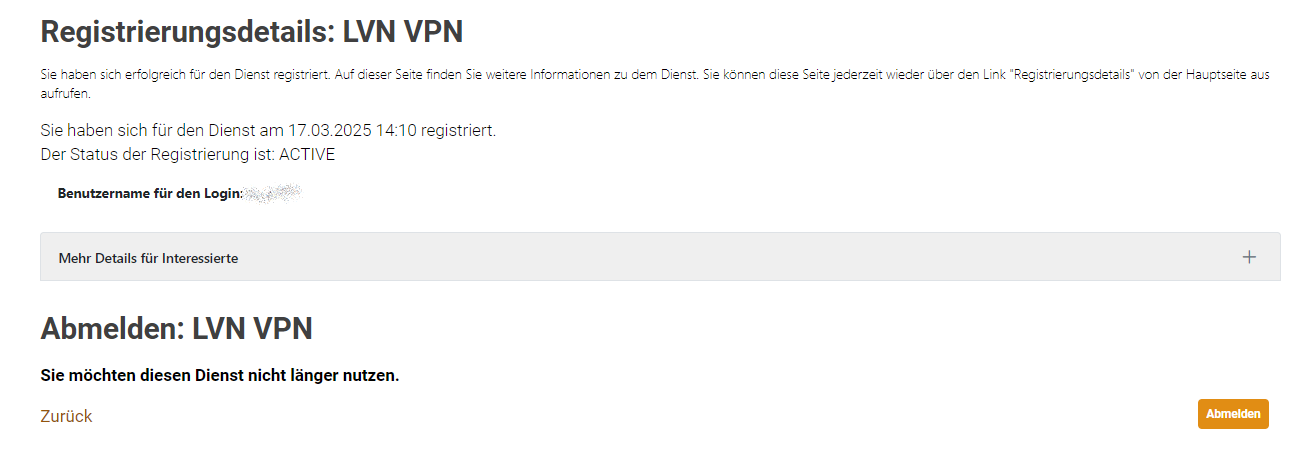
Diese Seite können Sie jederzeit auch von der Startseite aus über den Link "Registrierungsdetails" erneut aufrufen. Hier können Sie sich bei Bedarf auch wieder von dem Dienst abmelden.
Login in das Landesverwaltungsnetz mittels VPN
Starten Sie den Cisco Secure Client (AnyConnect VPN), tragen Sie in das Adressfeld https://vpn.belwue.de/lvn-bwidm ein und klicken sie auf "Connect":
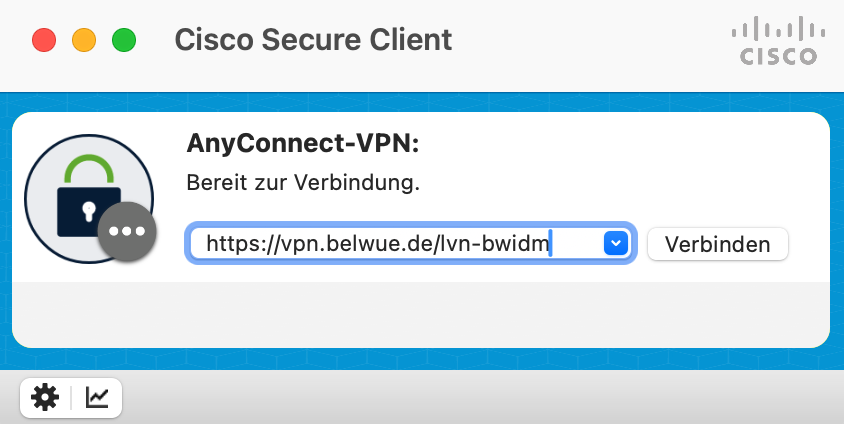
Danach werden Sie nach Ihren Zugangsdaten gefragt. Verwendenn Sie hier den aus dem Registrierungsvorgang bei bwIDM erstellten Nutzernamen sowie das von Ihnen selbst gesetzte Dienstpasswort.
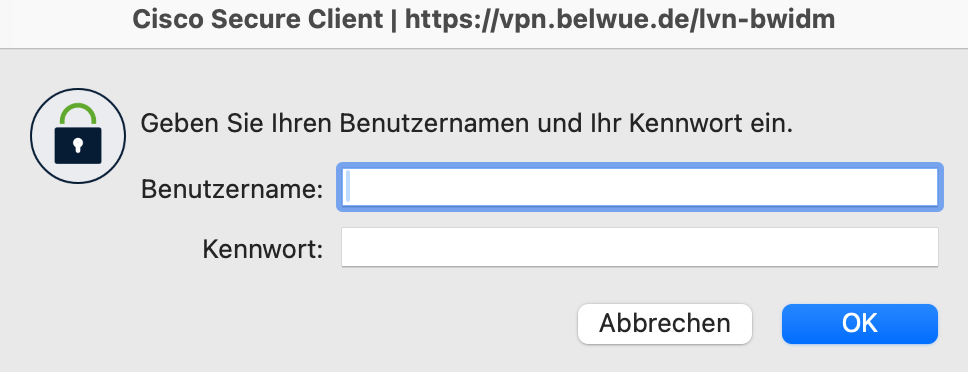
Danach sollte sich die VPN-Verbindung aufbauen. Die weitere Vorgehensweise zum Zugriff auf das SAP-System entnehmen Sie bitte der Anleitung zum Anmelden am LandesSAP (MWK) innerhalb des Landesverwaltungsnetz.
Verwaltung der LVN Nutzenden durch LVN-Verantwortliche/-Adminstratoren
Zur Verwaltung der für Ihre Hochschule/Universität berechtigten Personen melden Sie sich mittels Heimataccount über https://login.bwidm.de/project/ an. Die Communityverwaltung in bwIDM nutzt ein "Projekt" zur Verwaltung von Nutzenden und jede teilnehmende Einrichtung hat ein eigenes "Unterprojekt", um die eigenen Nutzenden zu verwalten.
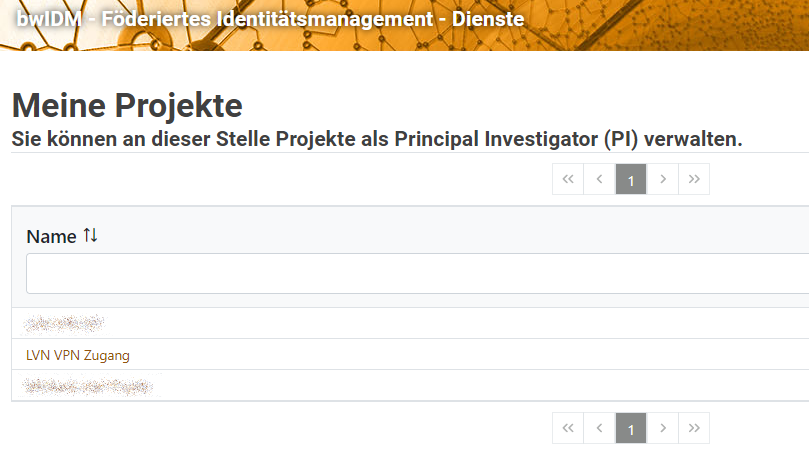
Hier haben Sie Überblick über alle Ihre Projekte. Wählen Sie das Projekt "LVN VPN Zugang" aus, um die enthaltenen Mitglieder zu verwalten.
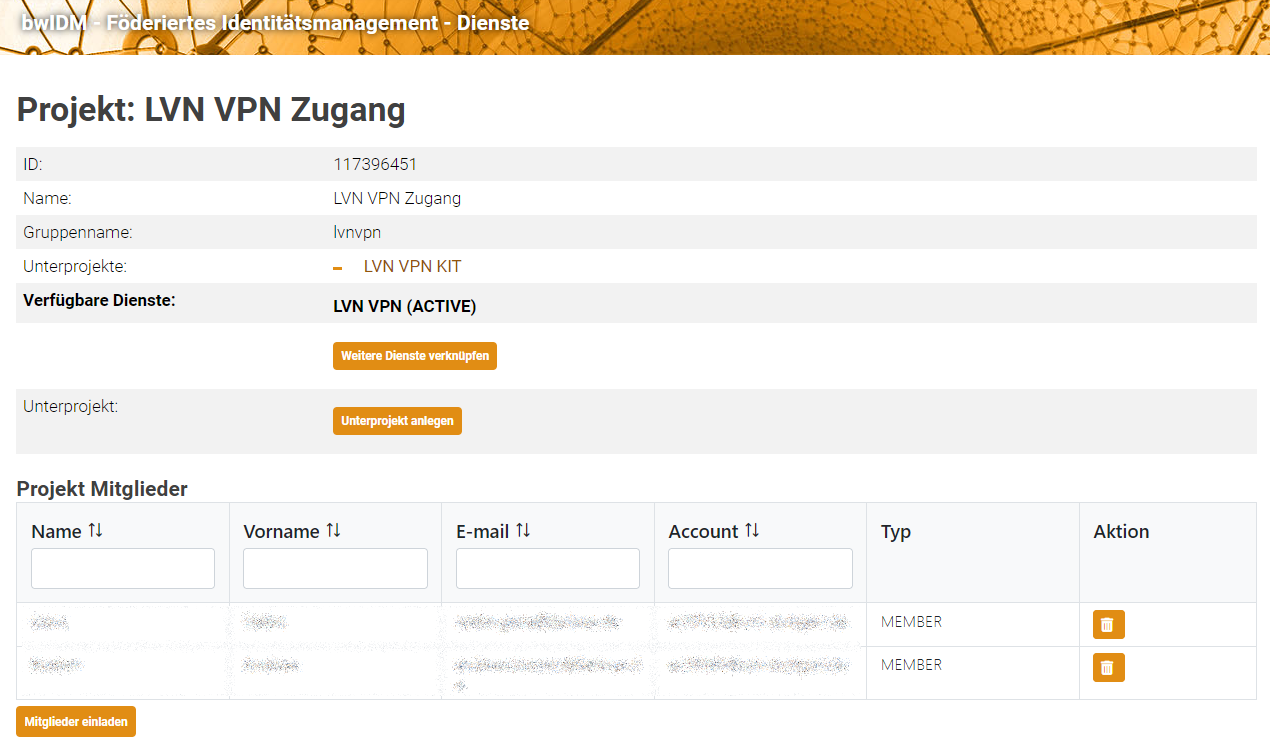
Nur die hier aufgeführten Projektmitglieder sind autorisiert, die LVN VPN-Verbindung aufzubauen. Um Personen neu zum Projekt hinzuzufügen, klicken Sie auf "Mitglieder einladen" und füllen Sie das sich öffnende Formular entsprechend aus:
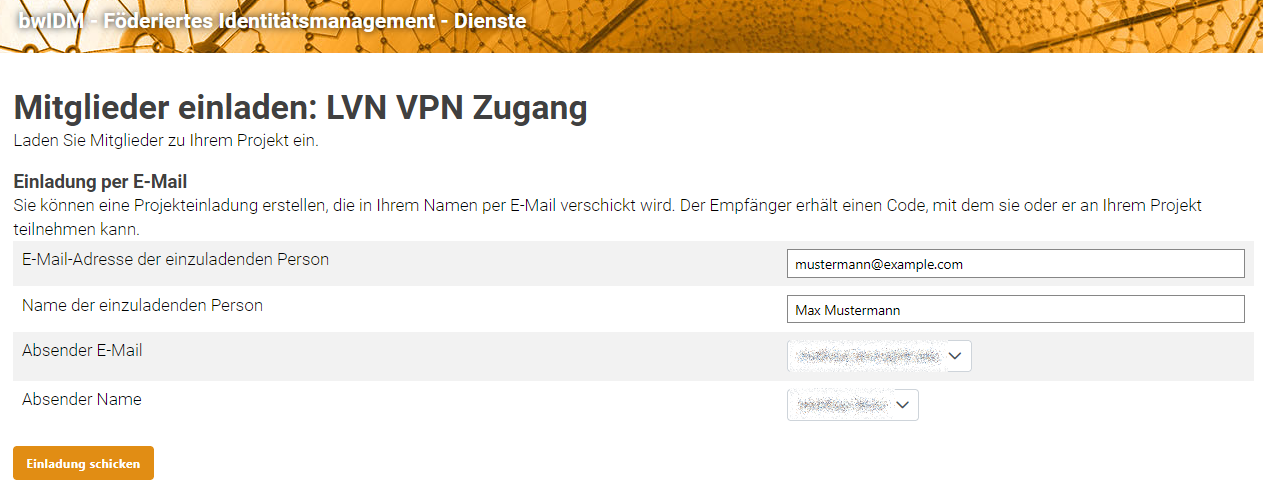
Mit Klick auf "Einladung schicken" wird an die angegebene E-Mail-Adresse der oben erwähnte Einladungslink verschickt, mit dem die eingeladene Person sich selbst anmelden muss (Anleitung s.o.).
Für technische Fragen zum Zugang bzw. zur Zugangsverwaltung wenden Sie sich bitte an bwidm-support∂lists.kit.edu.